Hybride vergadering organiseren: 8 aandachtspunten
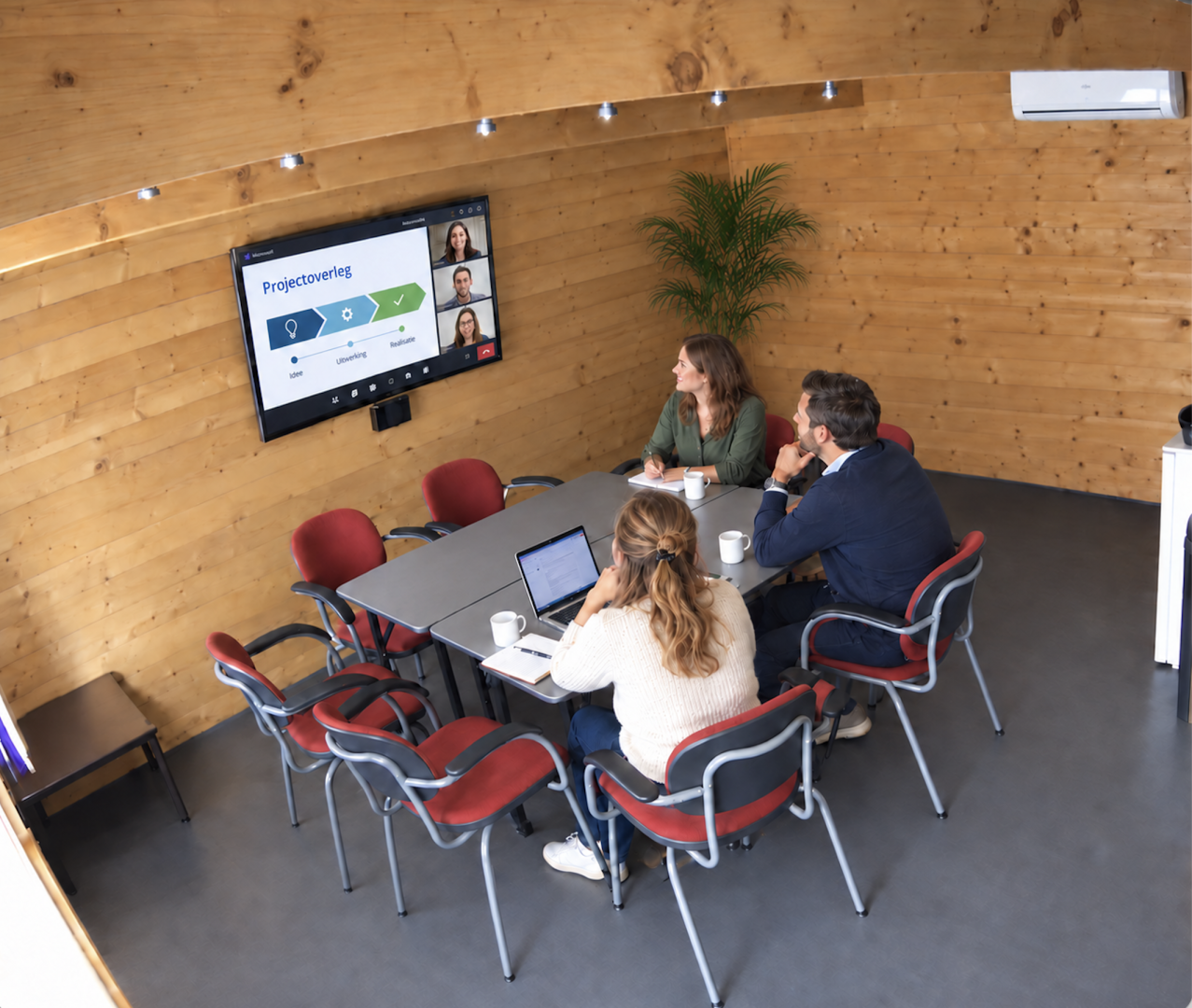
Een hybride vergadering organiseren vraagt om iets meer voorbereiding dan een bijeenkomst waarbij iedereen in dezelfde ruimte zit. Deelnemers op locatie en online moeten elkaar goed kunnen horen, zien en volgen. Met een duidelijke technische opzet voorkomt u dat kostbare vergadertijd verloren gaat aan instellingen, microfoons of het delen van presentaties.
Met deze acht aandachtspunten bereidt u een hybride vergadering, training of presentatie praktisch voor.
1. Bepaal wie fysiek en wie online deelneemt
Maak vooraf duidelijk hoeveel deelnemers in de zaal aanwezig zijn en hoeveel mensen op afstand aansluiten. Noteer ook welke personen actief moeten spreken, presenteren of vragen beantwoorden. Dat bepaalt hoeveel microfoons, camera’s en beeldschermen nodig zijn.
Bij een kleine vergadering kan één camerastandpunt voldoende zijn. Bij een panel, presentatie of bijeenkomst met meerdere sprekers is vaak een uitgebreidere opstelling nodig.
2. Kies vooraf het online platform
Bepaal vóór de bijeenkomst of u werkt met bijvoorbeeld Microsoft Teams of Zoom. Test het account waarmee de vergadering wordt gestart en controleer of alle benodigde rechten beschikbaar zijn voor schermdelen, opnemen of het toelaten van deelnemers.
Gebruik bij voorkeur dezelfde laptop en aansluitingen tijdens de technische test als tijdens de uiteindelijke bijeenkomst.
3. Besteed extra aandacht aan verstaanbaarheid
Bij hybride vergaderen is goede audio essentieel. Online deelnemers moeten de spreker in de zaal duidelijk horen, maar ook vragen en reacties uit de ruimte kunnen volgen. Anders ontstaat snel een gesprek waarin slechts een deel van de deelnemers echt kan meedoen.
Denk daarom vooraf na over draadloze microfoons, geluidsversterking en de positie van luidsprekers. Voorkom dat geluid uit de online vergadering opnieuw in een open microfoon terechtkomt, omdat dit echo of rondzingen kan veroorzaken.
Bekijk ook onze audiovisuele mogelijkheden voor microfoons, geluid, beeld en technische ondersteuning.
4. Kies camerabeelden die bij het programma passen
Een camera hoeft niet voortdurend de hele zaal te tonen. Voor een spreker is een duidelijk beeld van het podium of de presentatiepositie vaak prettiger. Bij een gesprek of panel kan een breder camerabeeld juist handig zijn.
Bepaal ook waar online deelnemers in de zaal zichtbaar zijn. Een apart scherm kan helpen om deelnemers op afstand daadwerkelijk onderdeel van het gesprek te laten zijn.
5. Spreek af hoe presentaties worden gedeeld
Leg vooraf vast vanaf welke laptop de presentatie wordt gestart en wie verantwoordelijk is voor het wisselen van slides, video’s of andere bronnen. Zo voorkomt u dat een spreker tijdens de bijeenkomst moet zoeken naar bestanden of de juiste deelinstelling.
Controleer bij video’s niet alleen het beeld, maar ook of het computergeluid correct naar de zaal en naar de online deelnemers wordt gestuurd.
6. Denk na over interactie met online deelnemers
Een hybride bijeenkomst werkt het prettigst wanneer vooraf duidelijk is hoe online deelnemers vragen kunnen stellen. Spreken zij direct mee, gebruiken zij de chat of verzamelt een moderator de vragen?
Bij grotere groepen is het verstandig één persoon verantwoordelijk te maken voor de online deelnemers. Zo kan de spreker zich richten op de inhoud, terwijl vragen uit de chat of technische meldingen niet worden gemist.
7. Plan een technische test
Test vóór aanvang de internetverbinding, laptop, presentatie, camera’s, microfoons en het gekozen online platform. Controleer ook of de online deelnemer daadwerkelijk goed hoort wat er in de zaal gebeurt.
Voor belangrijke bijeenkomsten is een test met een externe deelnemer extra nuttig. Daarmee controleert u de hele keten in plaats van alleen de apparatuur in de ruimte.
8. Bepaal of opname, livestream of technische begeleiding nodig is
Wilt u de bijeenkomst later terugkijken of beschikbaar maken voor een grotere groep? Bespreek dan vooraf of opname of livestreaming gewenst is en welke beeld- en geluidsbronnen moeten worden vastgelegd.
Bij een uitgebreid programma kan een technicus de microfoons, camerabeelden, online deelnemers en presentaties bewaken. Dat geeft de organisator en spreker meer ruimte om zich op het programma te richten.
Hybride vergaderen in Mijdrecht
Bij ’t Oude Parochiehuis in Mijdrecht kunnen zakelijke bijeenkomsten worden uitgebreid met professionele audiovisuele ondersteuning via onze vaste AV-partner PAR-AV Productions. De technische opzet wordt afgestemd op het programma, het aantal deelnemers en het gebruikte platform.
Bekijk de mogelijkheden voor hybride vergaderen in Mijdrecht, lees meer over onze audiovisuele middelen of vraag vrijblijvend een offerte aan.
Veelgestelde vragen over hybride vergaderen
Welk platform kan ik gebruiken voor een hybride vergadering?
Onder meer Microsoft Teams en Zoom kunnen worden gebruikt. De precieze technische opzet stemmen we af op het gekozen platform en de gewenste interactie.
Zijn microfoons nodig bij een hybride vergadering?
Bij meerdere deelnemers in de zaal zijn goede microfoons vaak belangrijk om online deelnemers alle sprekers en vragen duidelijk te laten horen. Welke microfoons nodig zijn, hangt af van de zaalopstelling en het programma.
Kan een hybride bijeenkomst worden opgenomen?
Ja. Opname of livestreaming kan onderdeel worden van de technische opzet. Spreek vooraf af wat u wilt vastleggen en hoe het materiaal na afloop wordt gebruikt.
Is een technische test vooraf verstandig?
Ja. Zeker bij een belangrijke vergadering, training of presentatie is een korte test verstandig om laptop, verbinding, camera’s, microfoons en het online platform vooraf te controleren.
Vraag een offerte voor uw zakelijke bijeenkomst aan
Vertel ons wat u wilt organiseren. We denken mee over de passende zaal, opstelling, catering en audiovisuele techniek.
Of neem direct contact met ons op.
Wij zijn bereikbaar op maandag t/m zaterdag van 9.00 uur tot 17.00 uur.